
楽譜を読む・聴く
変換が完了すると、再生ページが開きます。楽譜、ピアノロール、またはその両方が表示されます。試聴したり、速度を落としたり、元の動画や音声と聴き比べたりできます。
楽譜はどこで見つかりますか?
該当するアプリで変換の一覧を開き、見たい楽譜をクリックします。詳しくは、ファイルをダウンロードして変換結果を見つけるを参照してください。
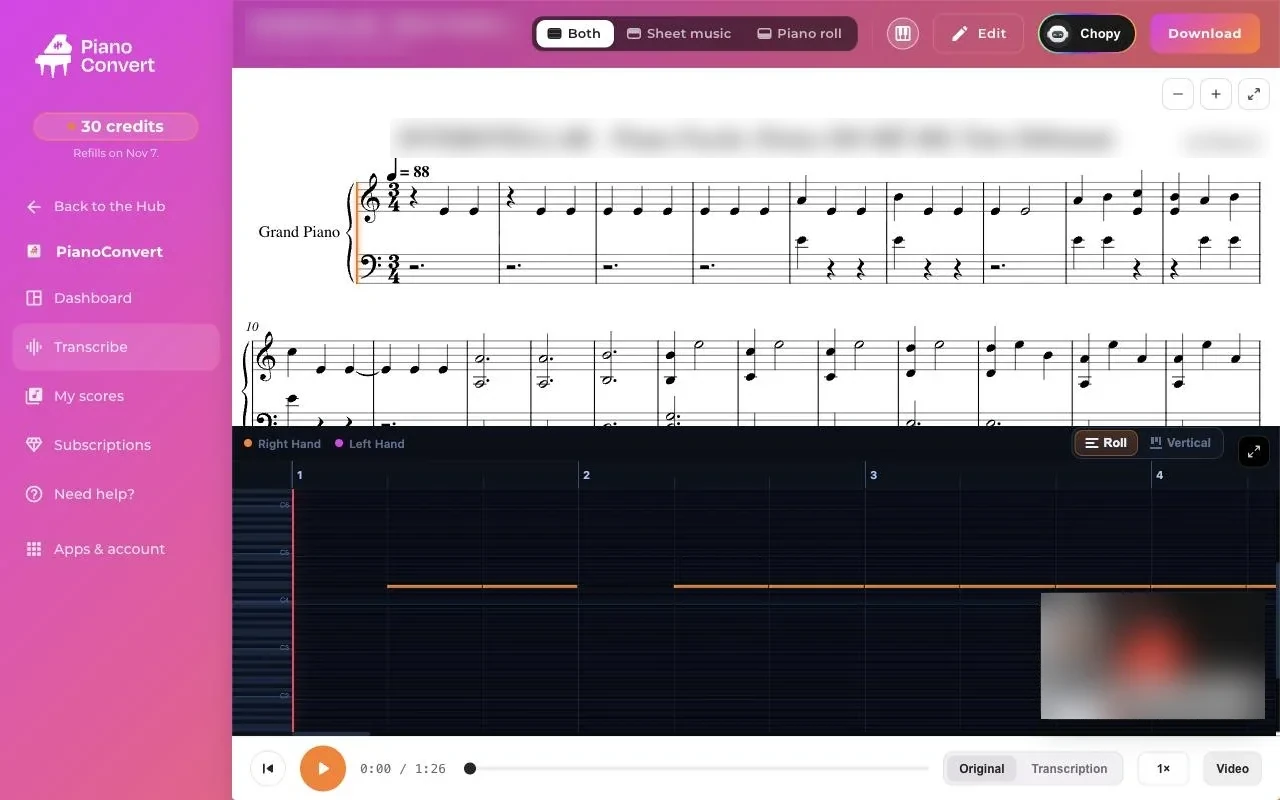
どの表示を選べばよいですか?楽譜、ピアノロール、両方?
ページ上部のセレクターに、3つの表示があります。どれも同じ音符を表示します。
- 両方:上に楽譜、下にピアノロールを同期して表示します。初めて開いたときは、この表示です。
- 楽譜:浄書された楽譜だけを表示し、音楽に合わせてカーソルが動きます。
- ピアノロール:音符を、鍵盤の上の棒で表示します。
選んだ表示は、次回の訪問時にも保たれます。
楽譜を試聴するには?
楽譜の下に、再生バーがあります。次のものが並んでいます。
- 最初に戻るボタン。
- 再生/一時停止ボタン。
- 経過時間と全体の長さ。
- クリックまたはドラッグして、好きな箇所に移動できる進行バー。
- 速度ボタン。
速度ボタンを押すたびに、通常の速さ、半分の速さ(0.5×)、4分の3の速さ(0.75×)の順に切り替わります。速度を落とすと、難しい箇所を練習しやすくなります。
元の音声と聴き比べるには?
元の音声が利用できる場合は、再生バーでオリジナルと採譜を切り替えられます。まず取り込んだ音楽を聴き、次に楽譜の演奏を聴いて、違いを確認できます。
再生中、YouTubeの動画はどうなりますか?
リンクを変換した場合は、右下にメディアの小さなサムネイルが表示され、楽譜に合わせて動きます。サムネイルは移動したり、非表示にしたりできます。再生バーの動画ボタン(動画がない場合は音声ボタン)で、再び表示できます。
追従機能は、YouTube、TikTok、SoundCloudで使えます。そのほかの音源(Bandcamp、取り込んだファイル、録音)では、サムネイルは波形つきの音声カードになります。
楽譜を拡大するには?
拡大・縮小ボタンの**−と+**を使います。最大の倍率は、段の数によって変わります。スマートフォンでは、歌詞がある楽譜の場合、拡大の上限がより小さくなります。
スマートフォンでは?
画面が狭い場合は、ページがそれに合わせて変わります。表示のセレクターはヘッダーの下で全幅になり、編集、ダウンロード、フィードバックの操作は、上部のバーと「···」のパネルから行います。
ピアノロールは、初期設定では縦向きで、鍵盤が下に表示されます。横向きに切り替えると、その選択がスマートフォンに記憶されます。
このあとは?
- 音符を修正する:エディターで楽譜を編集する。
- ピアノロールを使いこなす:ピアノロール。
- PDF、MIDI、MusicXMLを入手する:ファイルをダウンロードする。
- 楽譜に間違いがある:楽譜の間違いについて。
この記事は役に立ちましたか?
同じトピックの記事
さっそく試してみませんか?
HUBのLa Touche Musicaleアプリで、曲を楽譜とMIDIファイルに変換しましょう。