
パソコンでピアノをPianoGoに接続するには?
パソコンでは、PianoGoはUSBまたはMIDIケーブルでつないだピアノを、ブラウザ上でそのまま受信します。必要なのは、対応ブラウザ、適したケーブル、そして一度だけ行う許可の操作です。
どのブラウザを使えばよいですか?
Chrome、Edge、Firefox、Operaを使ってください。SafariはMIDI接続に対応していません。Safariをお使いの場合は、代わりにマイクが提案されます(マイクで演奏するを参照)。
対応しているすべての端末とブラウザは、端末とブラウザをご覧ください。
どのケーブルを選べばよいですか?
ピアノの背面を見てください。USB端子(四角い形)か、MIDI端子(丸い形)があり、両方ある場合もあります。端子に合わせてケーブルを選びます。
- USB端子:プリンターケーブルタイプのUSBケーブル(パソコン側はUSB-AまたはUSB-C、ピアノ側はUSB-B)。
- MIDI端子:MIDI-USBケーブル、またはMIDI-USB変換アダプター。
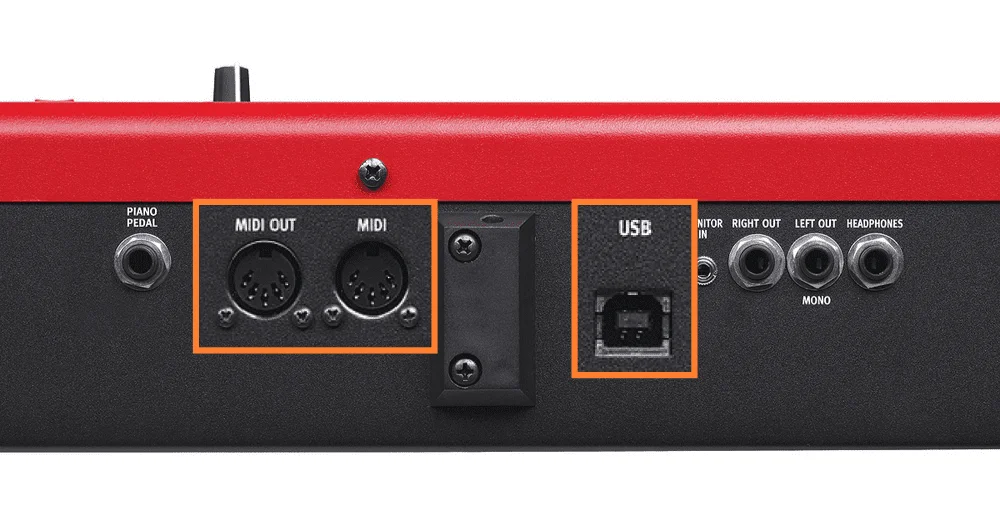
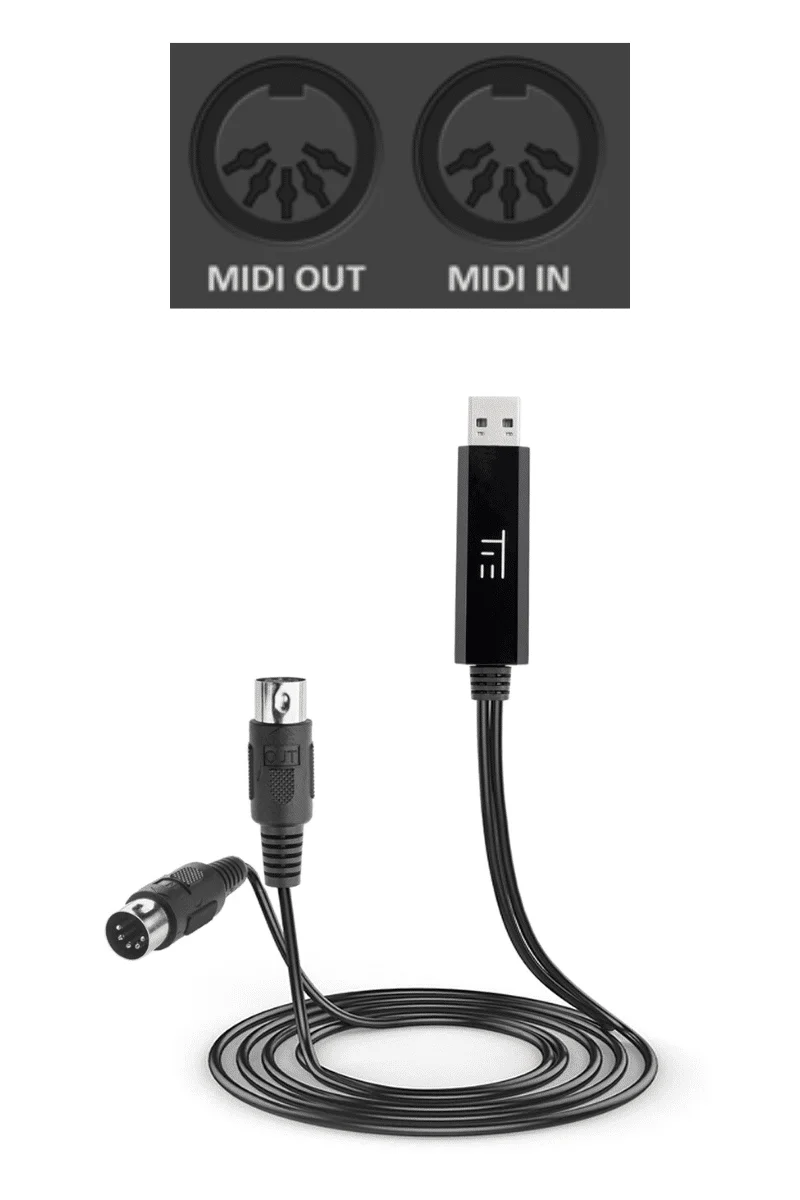
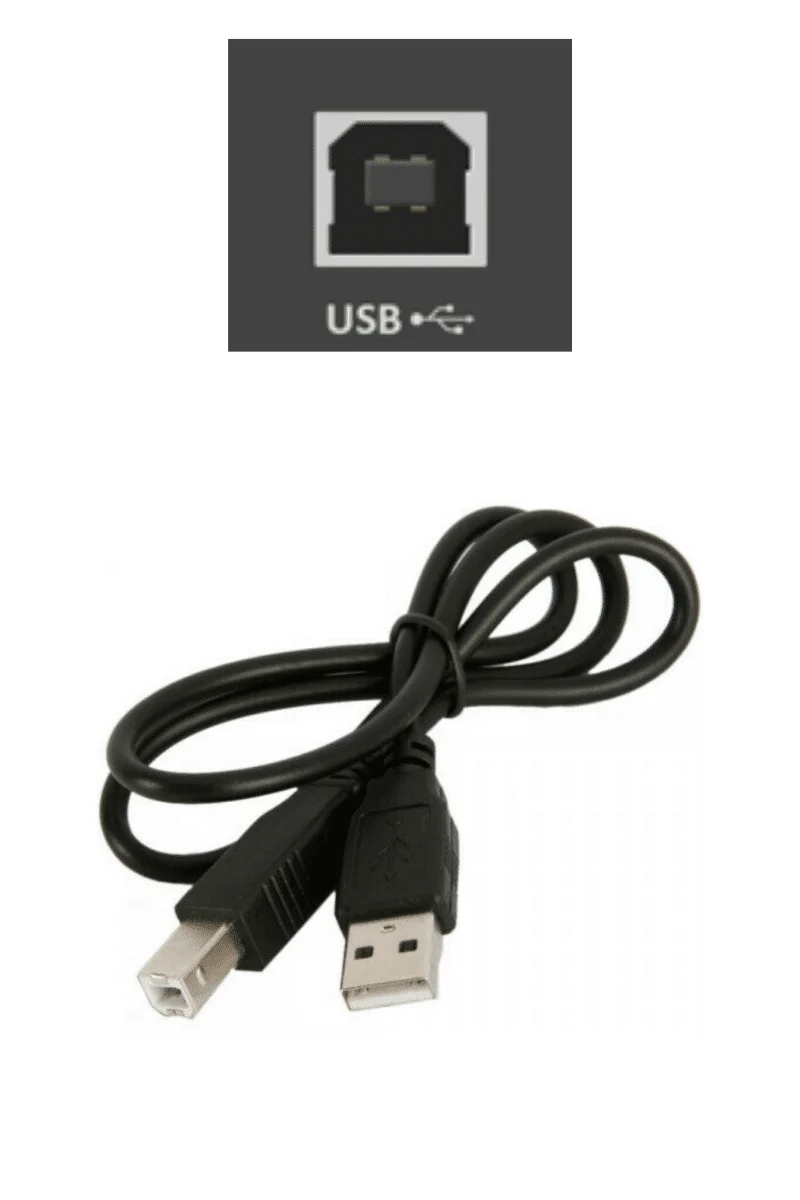
ピアノはどうつなぎますか?
- ケーブルを、ピアノのUSB端子(またはMIDI端子)につなぎます。
- MIDI端子を使う場合は、ピアノのOUT端子をケーブルのIN側につなぎ、その逆も同様にします。ピアノのINが、ケーブルのOUTから出る信号を受け取ります。
- もう一方の端を、パソコンのUSBポートにつなぎます。
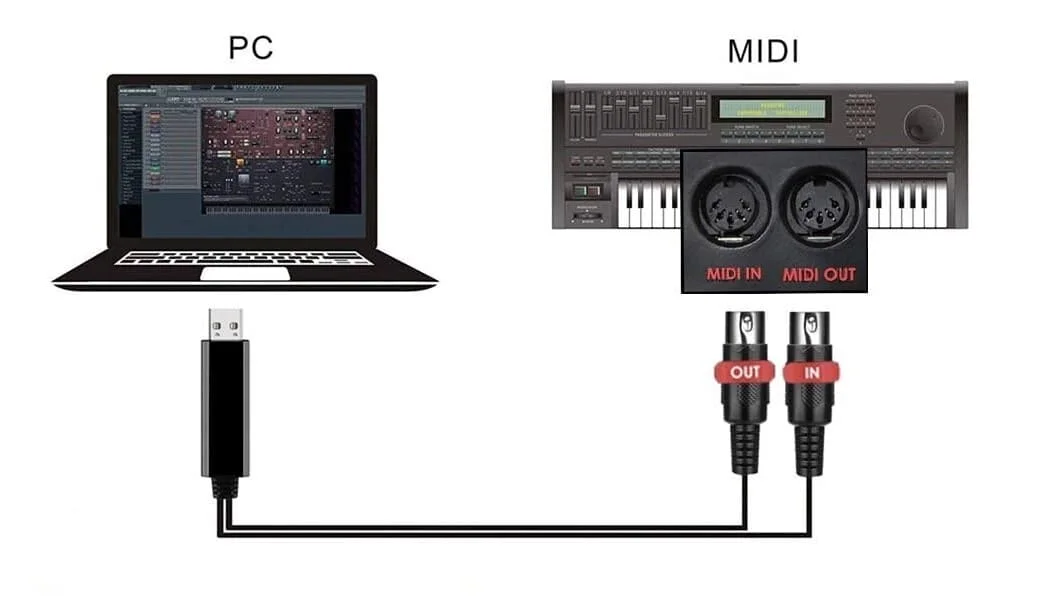
PianoGoでピアノを接続するには?
- 曲の練習画面を開きます。
- 画面上部の接続のアイコンをクリックします。ピアノを接続するウィンドウが開きます。
- USB / MIDI ケーブルタブを選びます。
- 有効にするボタンが表示されたら、クリックしてブラウザの確認を承認します。ブラウザが、MIDI機器の使用許可を求めてきます。
- お使いのピアノが検出された機器の一覧に表示されます。複数ある場合は、該当するものをクリックします。
- 1音弾いてください。ピアノを受信できていますというメッセージと音名が表示されます。演奏を始めるをクリックします。
接続のアイコンが緑色になり、USB 接続済みと表示されます。オレンジ色のまま機器なしと表示される場合は、ピアノが認識されないをお読みください。
ブラウザが許可を拒否した場合は?
PianoGoに、このサイトでMIDI機器へのアクセスがブロックされている、と表示されます。解除するには、次の操作をします。
- Chrome、Edge、Opera:アドレスバーの左にあるアイコンをクリックし、アクセスを許可します。
- Firefox:アドレスバーにある斜線入りのアイコンをクリックし、ブロックを解除します。
そのあと、ページを再読み込みしてください。それまでの間も、マイクとパソコンのキーボードは使えます。
ピアノをつないだのに反応しない場合は?
この記事は役に立ちましたか?
同じトピックの記事
さっそく試してみませんか?
HUBのLa Touche Musicaleアプリで、曲を楽譜とMIDIファイルに変換しましょう。