
Menghubungkan piano ke PianoGo di komputer
Di komputer, PianoGo menerima piano Anda lewat kabel USB atau MIDI, langsung di browser. Anda hanya memerlukan browser yang kompatibel, kabel yang sesuai, dan izin yang diberikan satu kali.
Browser mana yang dipakai?
Gunakan Chrome, Edge, Firefox, atau Opera. Safari tidak mendukung koneksi MIDI: jika Anda memakai Safari, PianoGo menawarkan mikrofon sebagai gantinya (lihat Bermain dengan mikrofon).
Untuk daftar lengkap perangkat dan browser, lihat Perangkat dan browser.
Kabel apa yang dipilih?
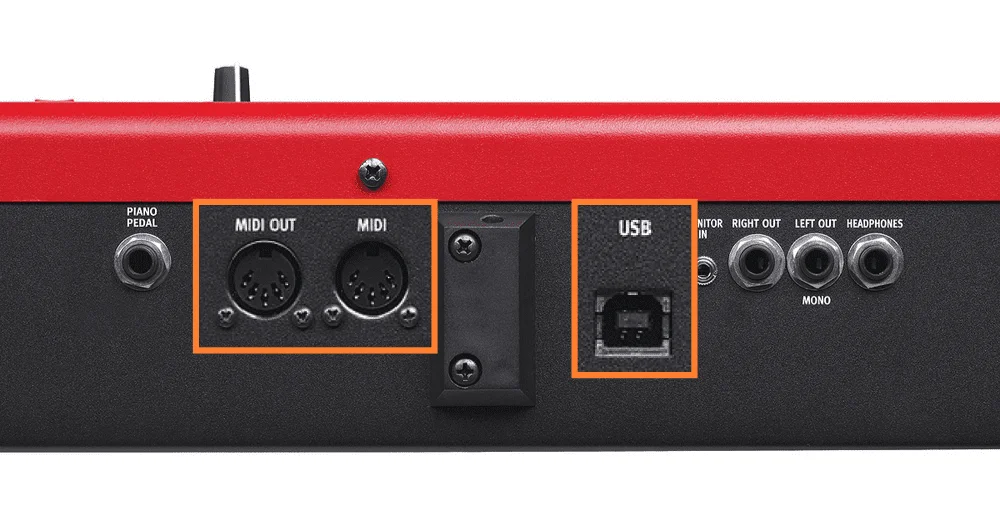
Lihat bagian belakang piano Anda. Piano memiliki colokan USB (persegi) atau colokan MIDI (bulat), terkadang keduanya. Pilih kabel sesuai colokannya:
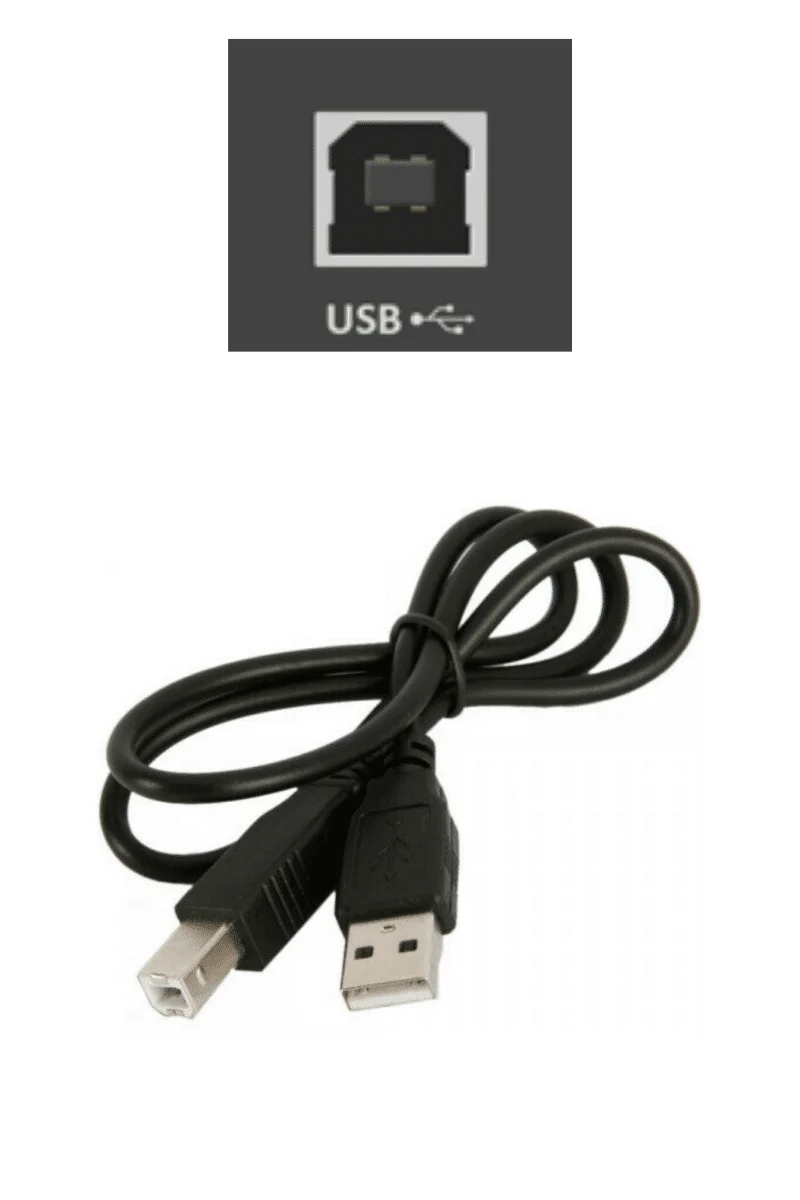
- colokan USB: kabel USB tipe printer (USB-A atau USB-C di sisi komputer, USB-B di sisi piano);
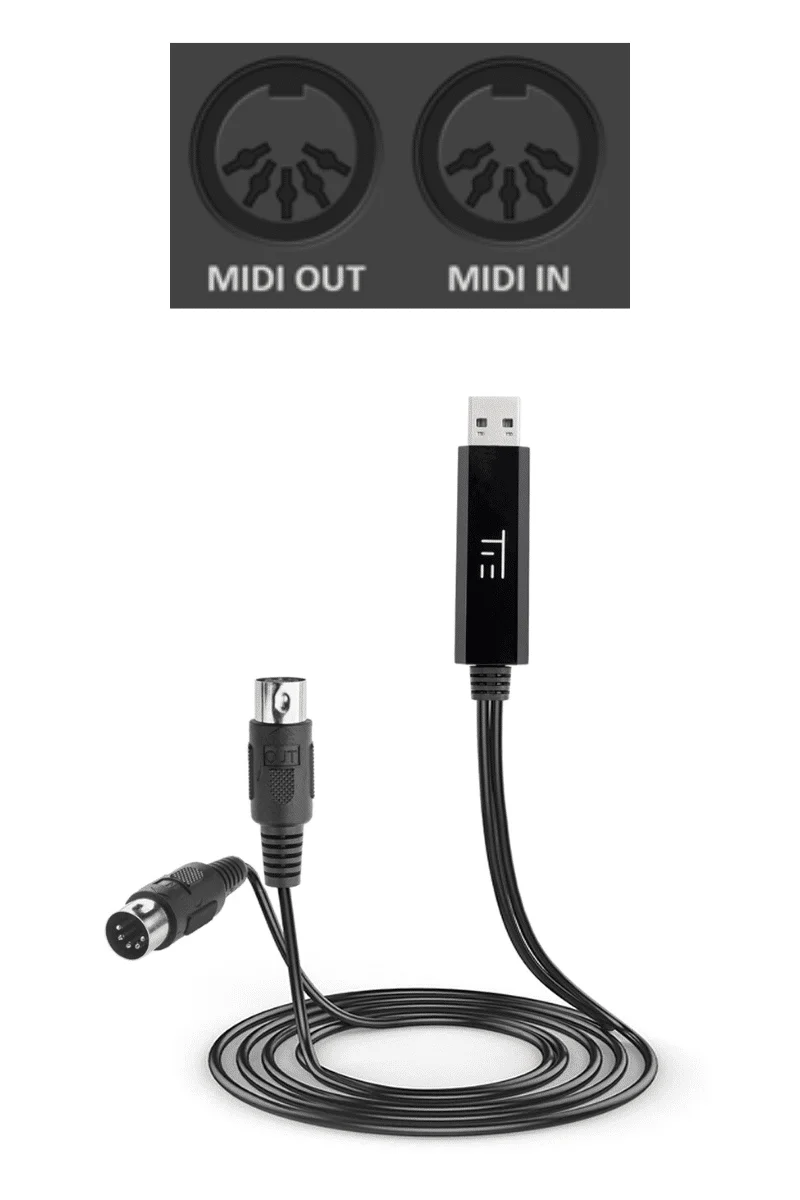
- colokan MIDI: kabel atau adaptor MIDI ke USB.
Bagaimana menyambungkan piano?
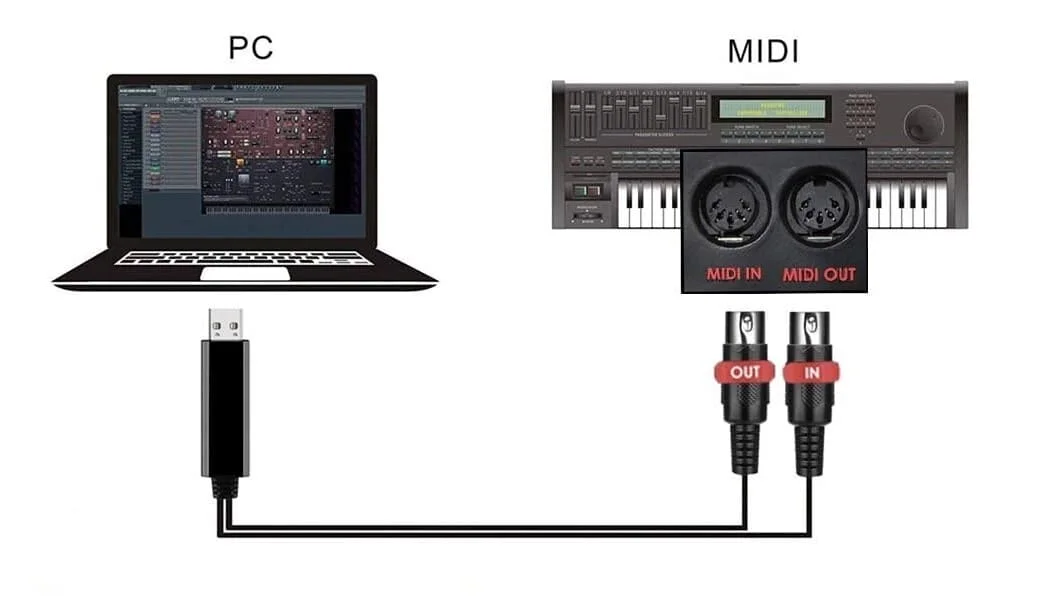
- Sambungkan kabel ke colokan USB (atau MIDI) piano Anda.
- Jika Anda memakai colokan MIDI, sambungkan colokan OUT piano ke input IN kabel, dan sebaliknya: IN piano menerima apa yang keluar dari OUT kabel.
- Sambungkan ujung lainnya ke port USB komputer.
Bagaimana menghubungkan piano di PianoGo?
- Buka layar pembelajaran sebuah lagu.
- Klik indikator koneksi di bagian atas layar. Jendela "Hubungkan piano Anda" terbuka.
- Pilih tab "Kabel USB / MIDI".
- Jika tombol "Aktifkan" muncul, klik dan terima permintaan browser: browser meminta izin untuk memakai perangkat MIDI Anda.
- Piano Anda muncul di daftar "Perangkat terdeteksi". Jika ada beberapa, klik yang benar.
- Mainkan satu not: pesan "Piano diterima dengan baik" tampil bersama nama not. Klik "Mulai bermain".
Indikator koneksi berubah menjadi hijau dengan keterangan "USB terhubung". Jika tetap oranye dengan "Tidak ada perangkat", baca Piano saya tidak dikenali.
Bagaimana jika browser menolak izin?
PianoGo lalu menampilkan bahwa akses ke perangkat MIDI diblokir untuk situs ini. Untuk memulihkannya:
- Chrome, Edge, Opera: klik ikon di sebelah kiri bilah alamat, lalu izinkan akses;
- Firefox: klik ikon bercoret di bilah alamat, lalu hapus pemblokiran.
Setelah itu muat ulang halaman. Sementara itu, mikrofon dan keyboard komputer tetap dapat dipakai.
Piano Anda tersambung tetapi tidak merespons?
Apakah artikel ini membantu?
Dalam topik yang sama
Siap mencobanya?
Ubah lagu Anda menjadi partitur dan file MIDI dengan aplikasi La Touche Musicale di HUB.