
सीखने की स्क्रीन कैसे काम करती है?
सीखने की स्क्रीन वह है जहाँ आप कोई गाना बजाते हैं: नोट्स कीबोर्ड की ओर गिरते हैं, और आप उन्हें अपने पियानो पर बजाते हैं। इसे पढ़ना और सेट करना ऐसे होता है।
सीखने की स्क्रीन कैसे खोलूँ?
कैटलॉग में से कोई गाना चुनें, फिर उसके पेज से सीखना शुरू करें। स्क्रीन आपके कंप्यूटर पर खुलती है। फ़ोन या टैबलेट पर PianoGo आपको अपने ऐप पर भेजता है।
अपना पियानो कैसे जोड़ूँ?
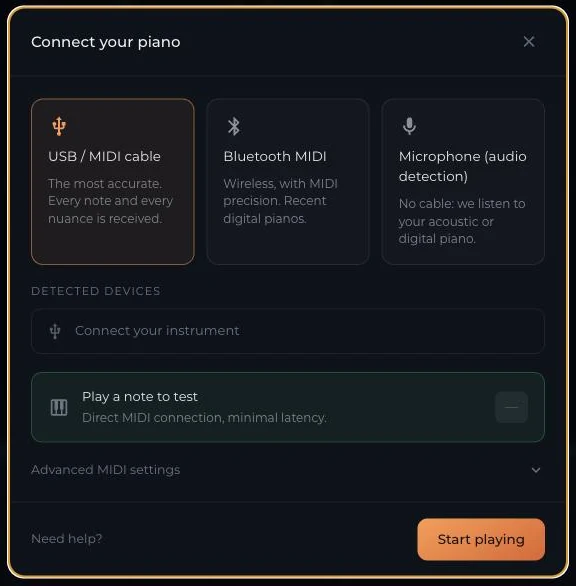
कनेक्शन के तीन तरीके हैं: USB/MIDI केबल (सबसे सटीक), ब्लूटूथ MIDI (बिना तार, नए डिजिटल पियानो) और माइक (बिना केबल, एकॉस्टिक या डिजिटल पियानो)।
- कंप्यूटर पर: अपना पियानो जोड़ें
- बिना केबल: माइक से बजाएँ
- पियानो नहीं मिल रहा: पियानो पहचाना नहीं गया, पहचाना गया पर कुछ नहीं होता
स्क्रीन के तत्वों का क्या मतलब है?
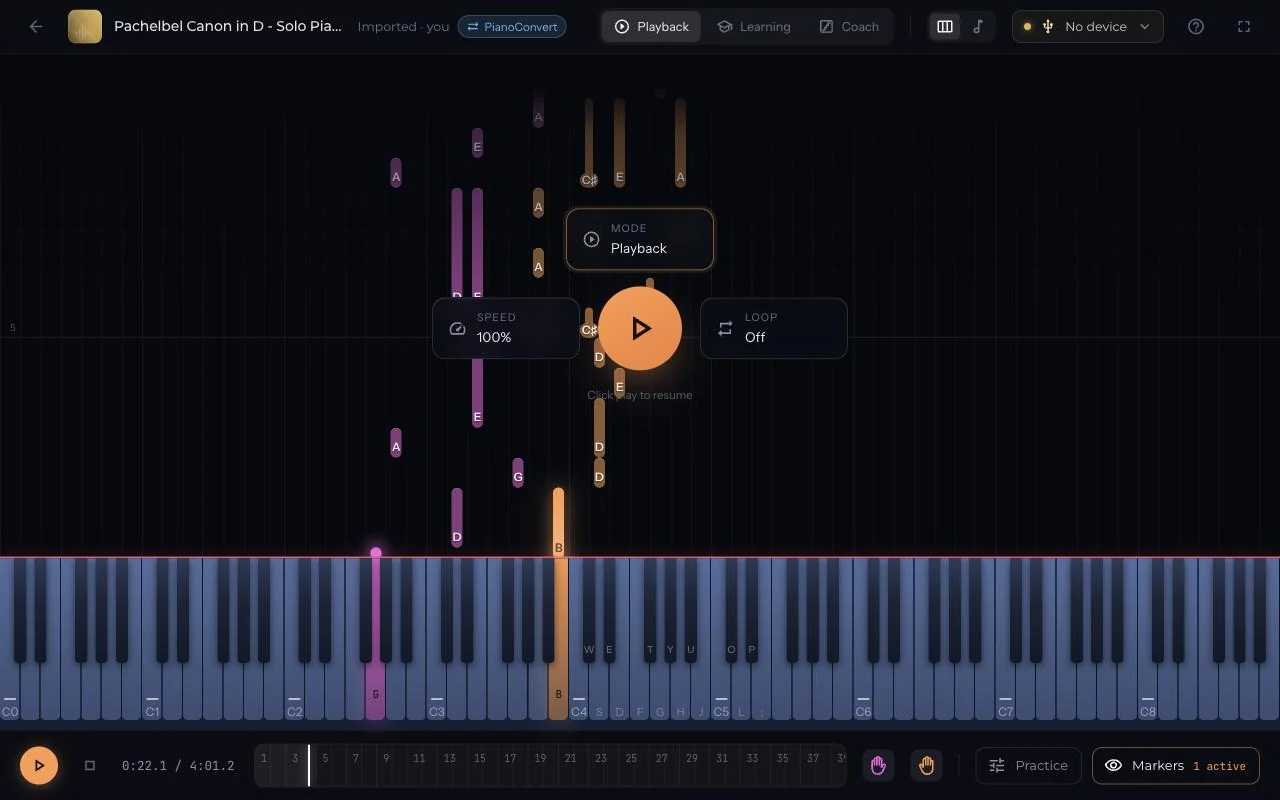
- माप की एक रूलर, जिस पर आप नारंगी चयन को खींचकर लूप बनाते हैं।
- अभ्यास पैनल: लूप, बजाने की स्पीड, मेट्रोनोम, वॉल्यूम।
- मार्कर पैनल: नोट्स के नाम, फ़िंगरिंग, हाथों के रंग, नोट काउंटर।
- रुकने पर, मोड, स्पीड और लूप बदलने और दोबारा शुरू करने के शॉर्टकट।
सीखना मोड में रोल तब रुक जाता है जब PianoGo आपके नोट का इंतज़ार करता है, और अपेक्षित नोट या नोट्स का नाम दिखाता है।
हर टूल का ब्योरा: सीखने की सुविधाएँ।
क्या यह लेख मददगार था?
इसी विषय में
आज़माने के लिए तैयार हैं?
HUB में La Touche Musicale ऐप्स से अपने गानों को शीट म्यूज़िक और MIDI फ़ाइलों में बदलें।